Ubuntu Server를 설치하는 방법은 아래 글을 참고한다.
GUI가 없는 Ubuntu Server에 NoMachine을 설치해서 원격으로 데스크탑 환경에 접속하는 방법이다. NoMachine은 NX 프로토콜을 사용하며 VNC보다 빠르고 설정이 간단하다.
서버: 데스크탑 환경 설치
NoMachine은 서버에 DE(Desktop Environment)가 필요하다. 가벼운 xfce4를 권장한다.
sudo apt update
sudo apt install xfce4 xfce4-goodies
서버: NoMachine 설치
NoMachine 공식 사이트에서 최신 .deb 패키지 URL을 확인한 뒤 받는다.
https://download.nomachine.com/download/?id=1&platform=linux
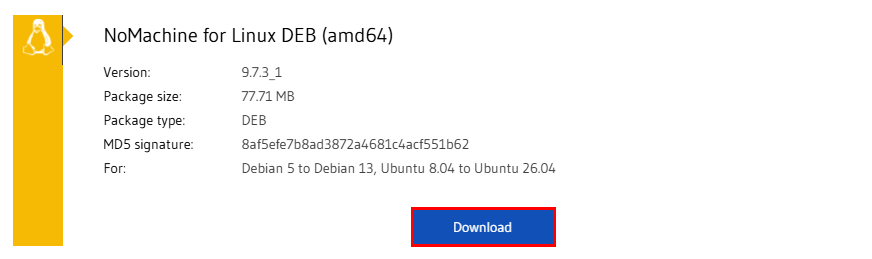
wget https://download.nomachine.com/download/9.x/Linux/nomachine_9.x.x_amd64.deb
sudo dpkg -i nomachine_9.x.x_amd64.deb
설치하면 NoMachine 서버(nxserver)가 자동으로 시작된다.
# 서비스 상태 확인
sudo /usr/NX/bin/nxserver --status
서버: 방화벽 설정
NoMachine은 기본적으로 TCP/UDP 4000 포트를 사용한다.
sudo ufw allow 4000/tcp
sudo ufw allow 4000/udp
sudo ufw reload
클라이언트: NoMachine 설치 및 연결
접속하는 PC(Windows/Mac/Linux)에도 NoMachine 클라이언트를 설치한다. nomachine.com에서 OS에 맞는 버전을 받아 설치한다.
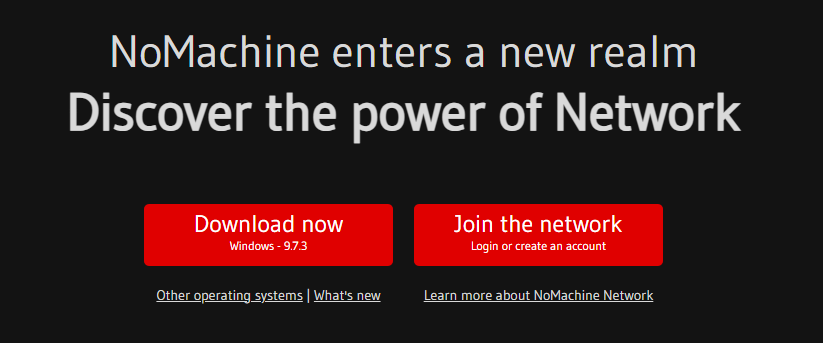
설치 후 실행하면 New Connection 화면이 나온다.
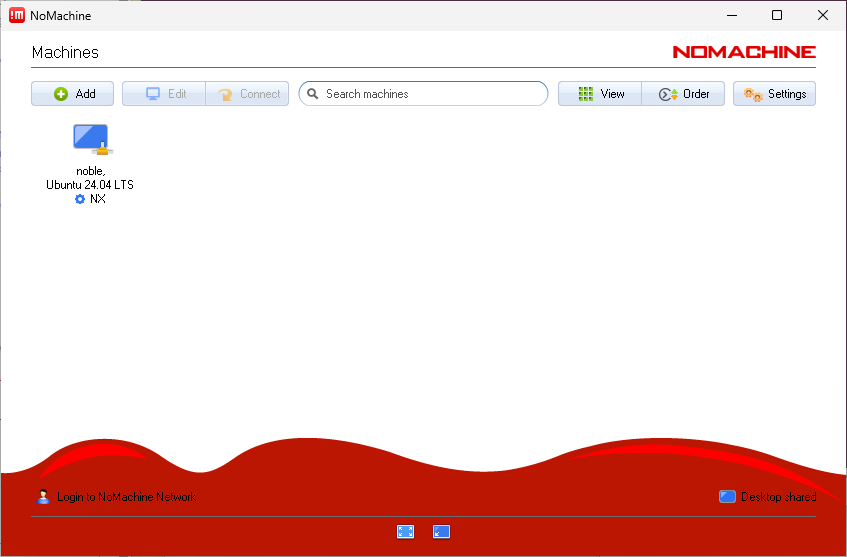
- Protocol: NX
- Host: 서버 IP 주소
- Port: 4000
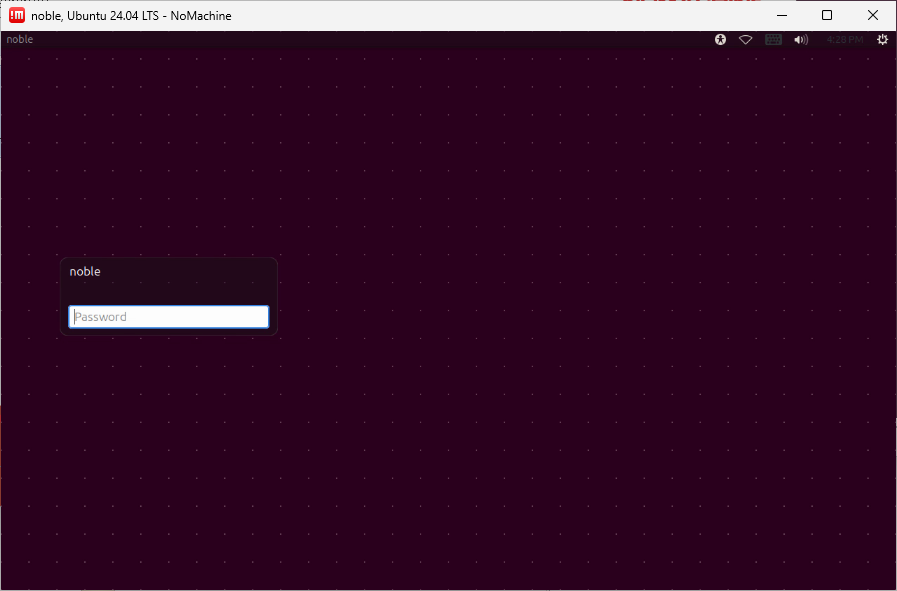
- 서버의 리눅스 계정 ID/PW로 로그인
가상 디스플레이로 연결되지 않을 때
서버에 물리 디스플레이가 없으면 “No virtual desktops available” 오류가 나올 수 있다. 이때는 NoMachine 설정에서 가상 디스플레이를 활성화한다.
sudo nano /usr/NX/etc/node.cfg아래 항목을 찾아 수정한다.
CreateDisplay 1
DisplayOwner 1
저장 후 서버를 재시작한다.
sudo /usr/NX/bin/nxserver --restart