Ubuntu 26.10(코드명 Stonking Stingray)은 GNOME 51과 Linux 7.3을 쓰는 인터림(interim) 릴리스다. 지원 기간이 2027-07-15까지 9개월뿐이라, 설치 전에 사용 목적을 먼저 정해야 한다. 판단 기준은 LTS와 인터림 비교 글에, 변경 사항은 26.10 릴리스 노트 정리에 정리했다.
이 글에서는 Ubuntu 26.10 Desktop을 설치하는 과정을 정리한다. ISO 크기, 체크섬, 부팅 메뉴는 공식 ISO에서 직접 확인했다.
시스템 요구 사항
| 항목 | 최소 사양 |
|---|---|
| 프로세서 | 2GHz 듀얼코어 이상 |
| 메모리 | 6GB |
| 저장 공간 | 25GB |
| 설치 매체 | USB 포트 또는 DVD 드라이브 |
| 인터넷 | 필수는 아니지만 연결을 권장 |
Ubuntu ISO 파일 다운로드
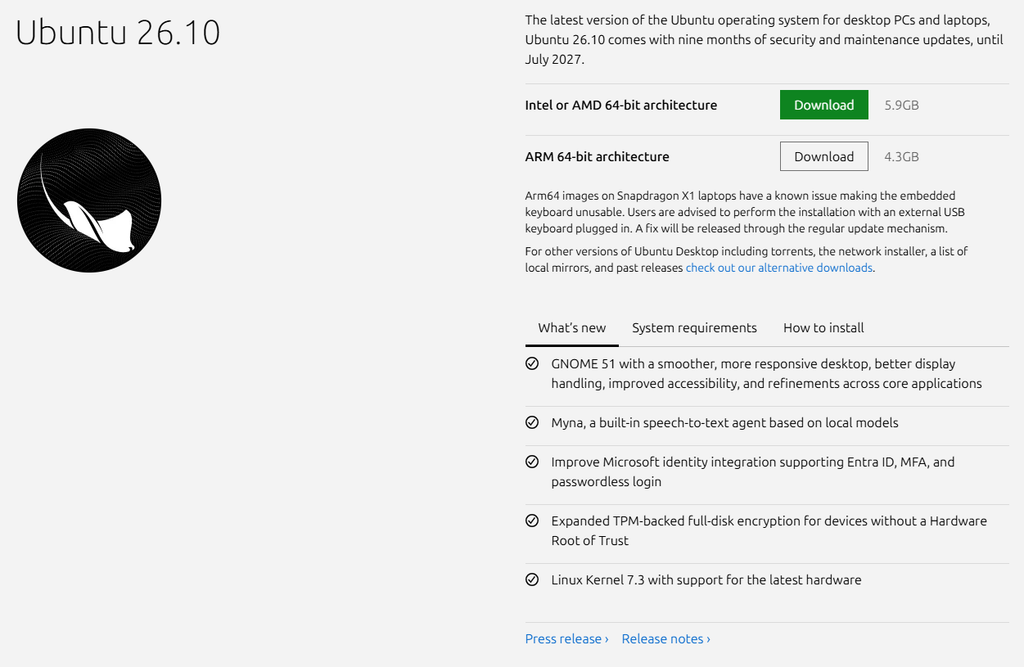
Ubuntu Desktop 다운로드 페이지에서 26.10 ISO를 내려받는다. 26.04.1 LTS도 같은 페이지에 있으므로 버전을 확인한다.
$ curl -sI https://releases.ubuntu.com/26.10/ubuntu-26.10-desktop-amd64.iso | grep -i ^content-length
Content-Length: 6615449600
실제 파일 크기는 약 6.6GB다. 다운로드 페이지의 표시값(5.9GB)보다 크므로 USB 드라이브는 8GB 이상을 준비한다.
ISO 무결성 확인
USB를 만들기 전에 서명과 체크섬을 확인한다. 받은 파일이 하나면 --ignore-missing이 없는 파일을 건너뛴다.
$ curl -s -O https://releases.ubuntu.com/26.10/SHA256SUMS
$ curl -s -O https://releases.ubuntu.com/26.10/SHA256SUMS.gpg
$ gpg --keyring /usr/share/keyrings/ubuntu-archive-keyring.gpg --no-default-keyring --verify SHA256SUMS.gpg SHA256SUMS 2>&1 | grep -E 'Good|Primary'
gpg: Good signature from "Ubuntu CD Image Automatic Signing Key (2012) <cdimage@ubuntu.com>" [unknown]
Primary key fingerprint: 8439 38DF 228D 22F7 B374  2BC0 D94A A3F0 EFE2 1092

$ sha256sum -c SHA256SUMS --ignore-missing
ubuntu-26.10-desktop-amd64.iso: OK
ubuntu-26.10-live-server-amd64.iso: OK
설치 USB 드라이브 준비
Rufus 또는 balenaEtcher로 부팅 USB를 만든다.
시스템 부팅 및 설치 시작
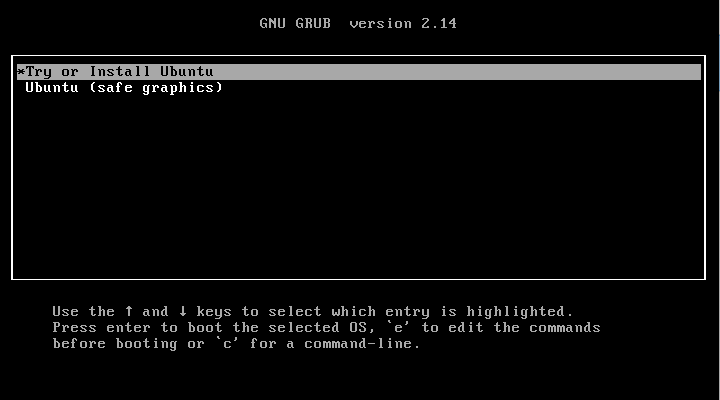
GRUB 메뉴에서 Try or Install Ubuntu를 선택한다.
언어 및 키보드 레이아웃 설정
Ubuntu 사용자 커스터마이징
네트워크 설정
DHCP를 쓰거나 고정 IP를 입력한다. 입력한 값은 설치 후 Netplan 설정 파일로 저장된다.
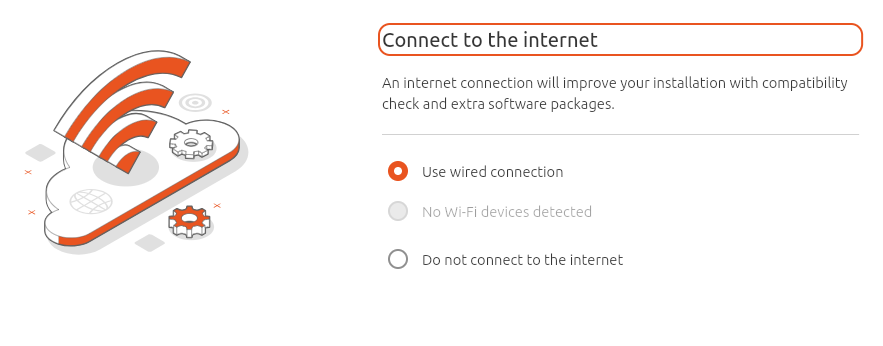
인터넷 접속을 어떻게 하는지 선택한다.
Ubuntu 설치
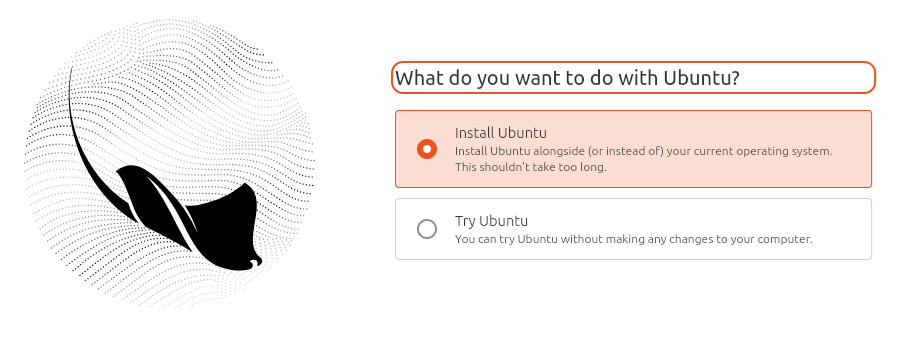
Ubuntu를 설치할 것인지, 그냥 설치없이 Ubuntu를 사용해 볼것인지 선택한다.
Ubuntu 설치 방식 선택
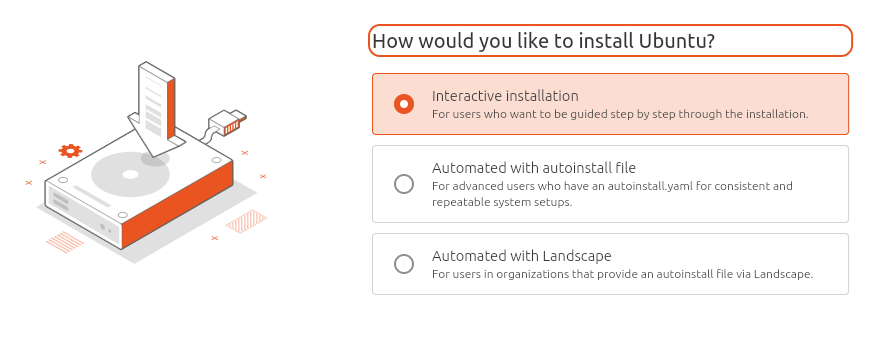
어떤 방식으로 Ubuntu를 설치할 것인지 선택한다. 여기서는 Interactive Installation을 선택하여 진행한다.
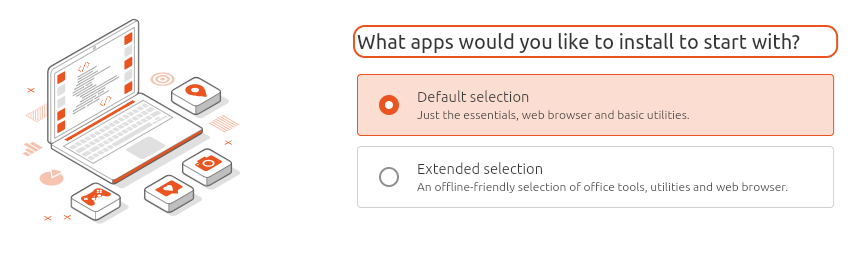
설치와 함께 설치할 앱 선택
Ubuntu 설치와 함께 어떤 앱들을 설치할 것인지 체크한다. 여기서는 Default selection을 선택한다.
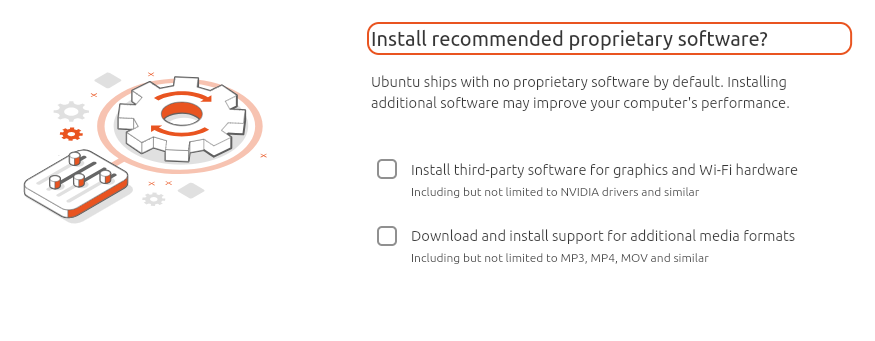
컴퓨터 최적화
Ubuntu에서 권장되는 독점 SW설치를 선택한다. 여기서는 아무것도 선택하지 않고 진행한다.
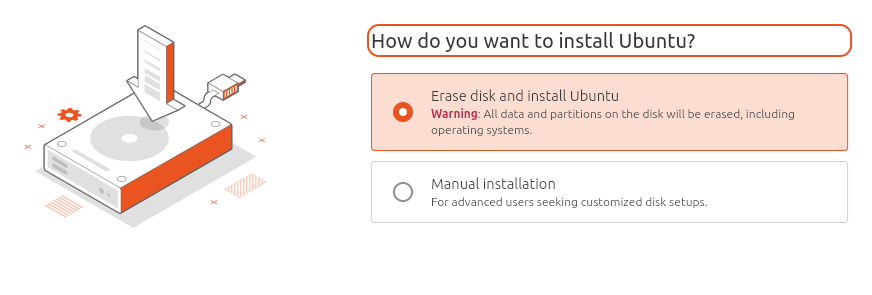
Disk setup
Ubuntu를 설치할 저장장치를 정한다. 여기서는 Erase disk and install Ubuntu를 선택한다.
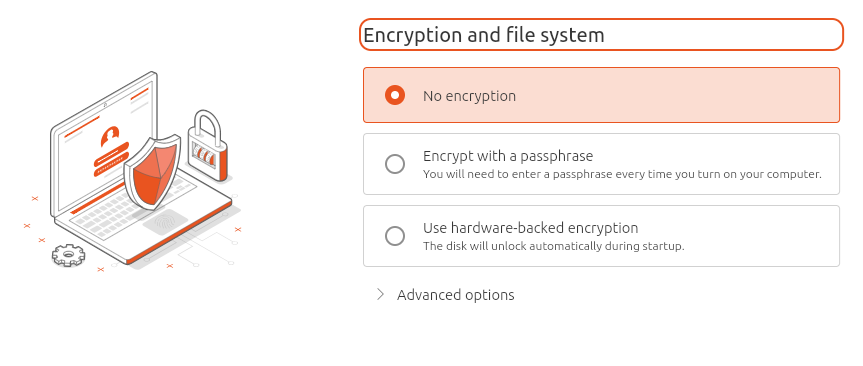
암호화 및 파일 시스템
암호화 및 파일시스템을 설정한다. 여기서는 No encryption을 설치해라.
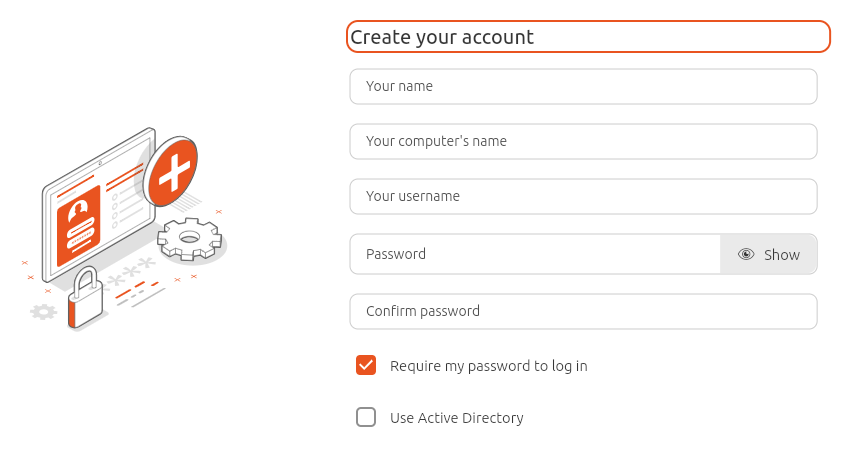
계정 설정
Ubuntu에서 사용할 사용자 계정을 설정한다.
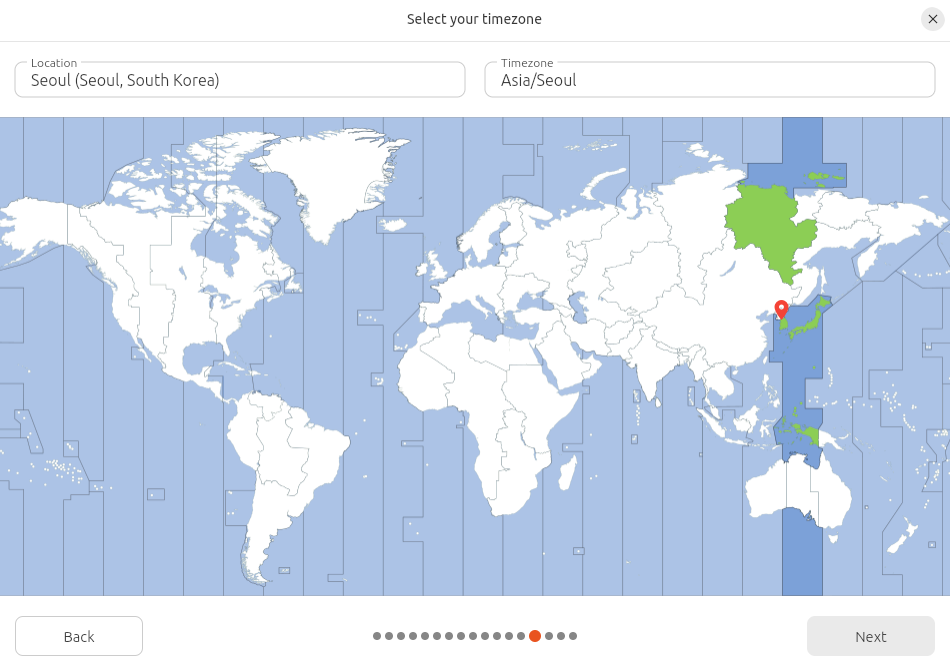
위치 및 타임존 선택
타임존을 선택한다. 여기서는 아시아/서울(Asia/Seoul)을 선택한다.
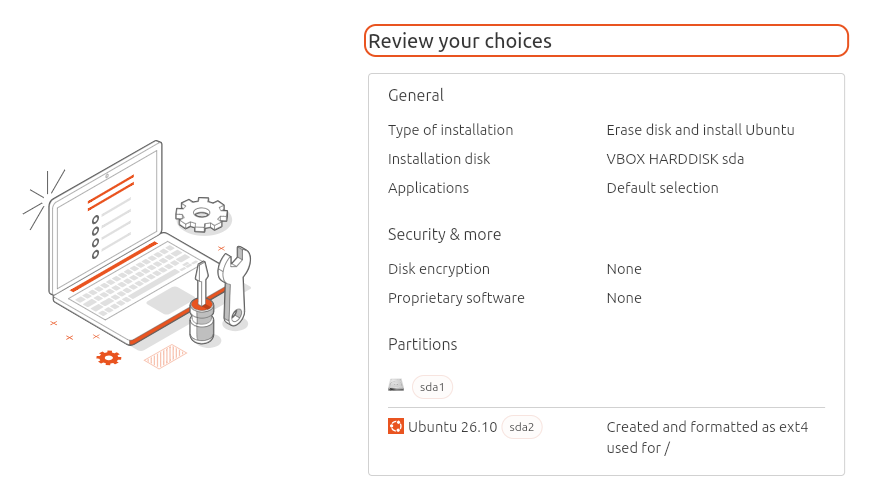
선택 리뷰
지금까지 선택한 설정값들을 확인한다.
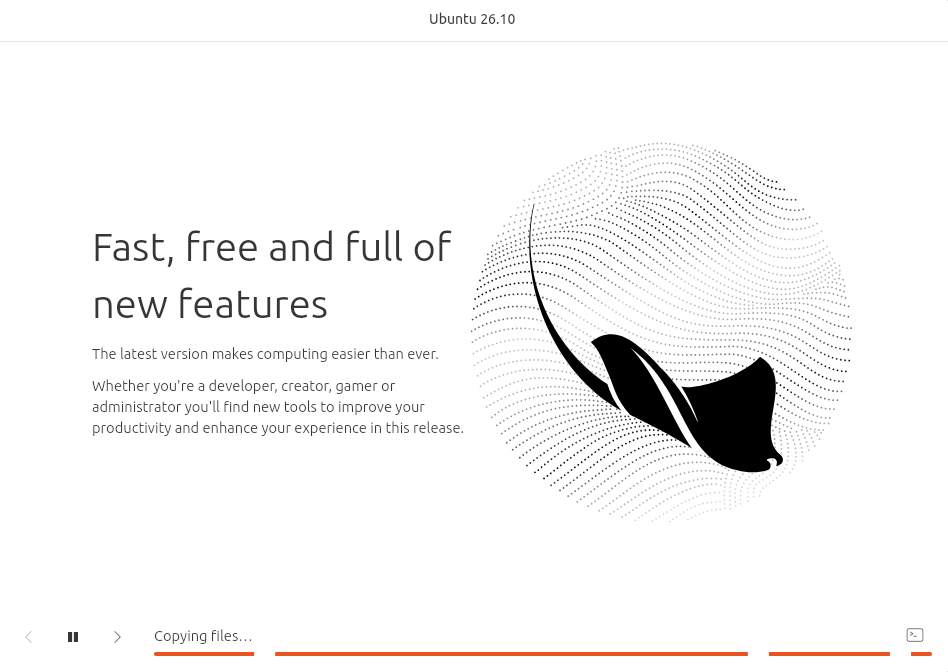
설치 시작
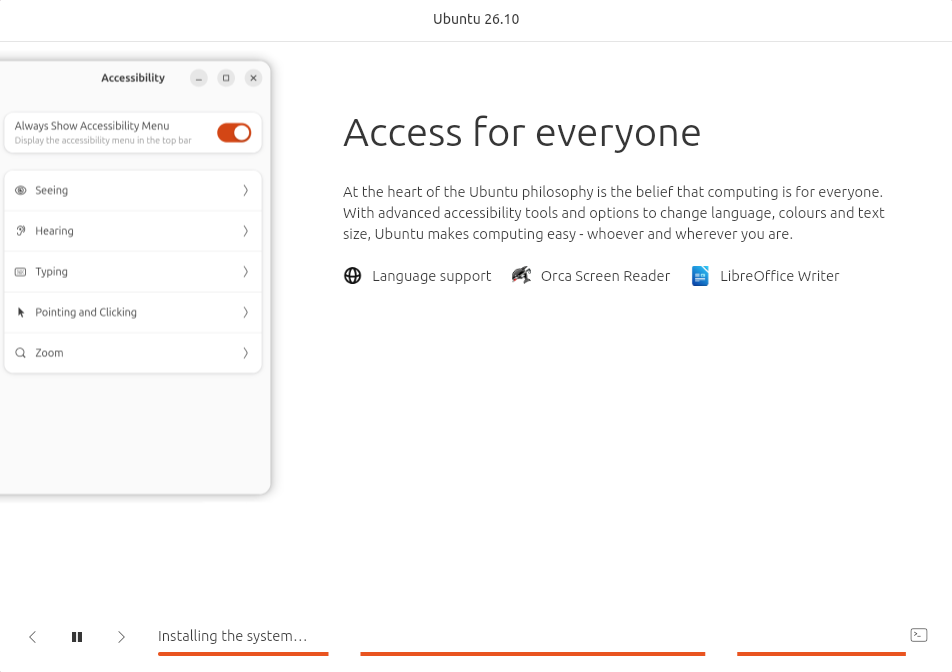
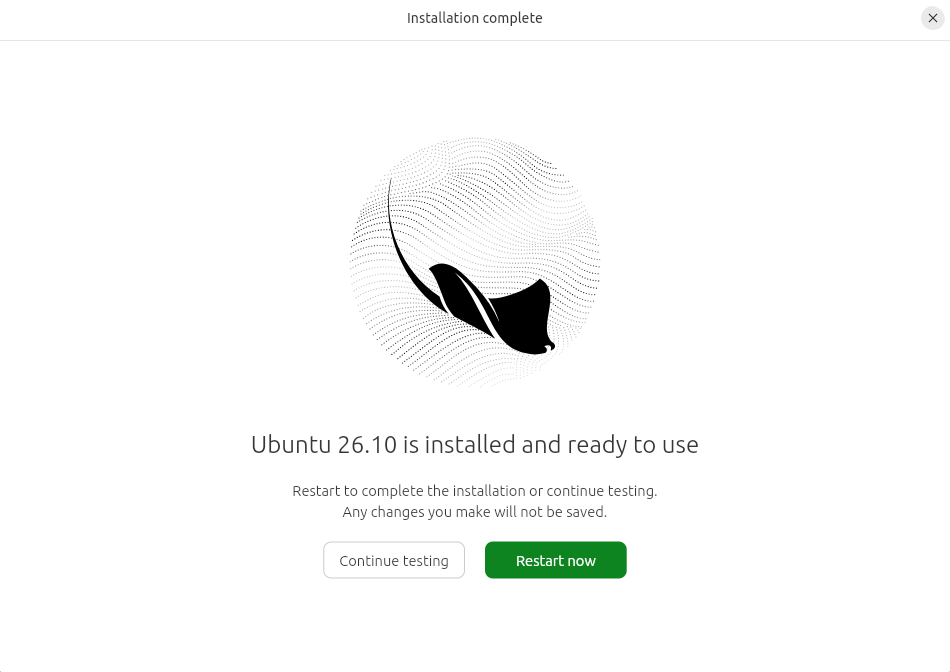
설치 완료
설치가 완료되면 Restart now를 선택하여 재부팅 한다.
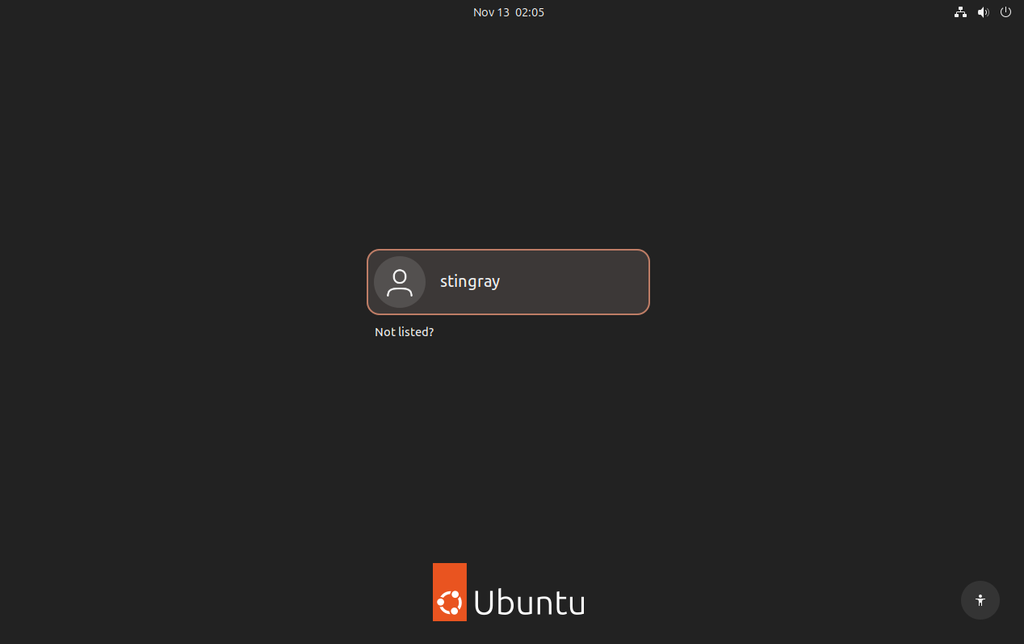
부팅이 되면 로그인 화면이 나온다. 로그인 한다.
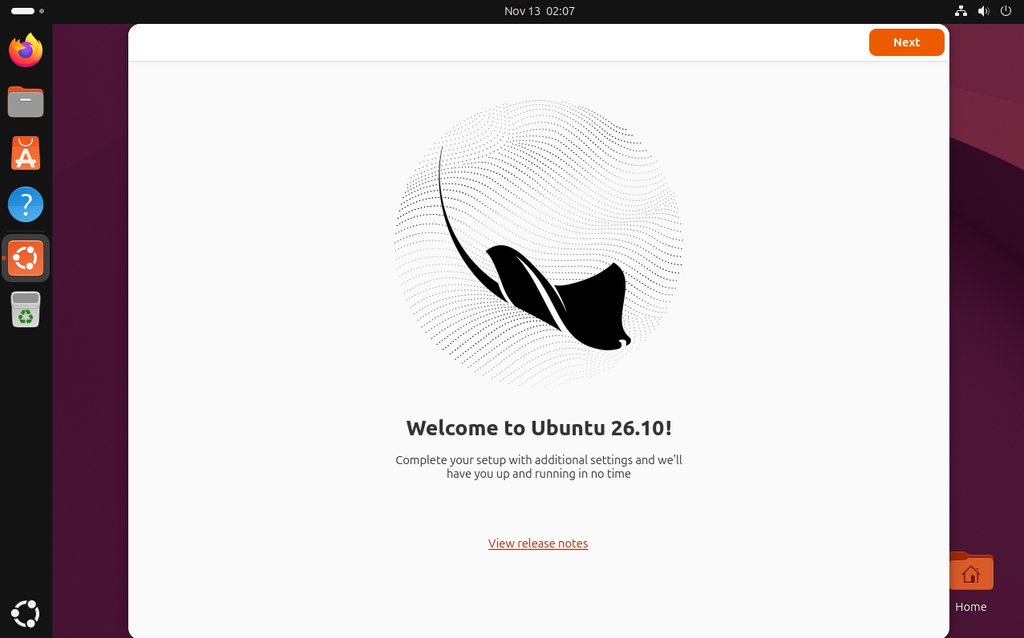
로그인이 되면 웰컴 윈도우가 뜬다.
Rufus 또는 balenaEtcher로 부팅 USB를 만든다.
시스템 부팅 및 설치
USB로 부팅하면 GRUB 메뉴가 나온다. 아래 항목은 ISO의 boot/grub/grub.cfg에서 읽은 내용이다.
| 메뉴 | 용도 |
|---|---|
Try or Install Ubuntu | 일반 설치 |
Ubuntu (safe graphics) | nomodeset으로 부팅. 그래픽 문제로 화면이 나오지 않을 때 선택 |
Boot from next volume | 다음 장치로 부팅 |
UEFI Firmware Settings | 펌웨어 설정 진입 |
[그림 D-02] GRUB 메뉴 화면
언어 및 키보드 설정
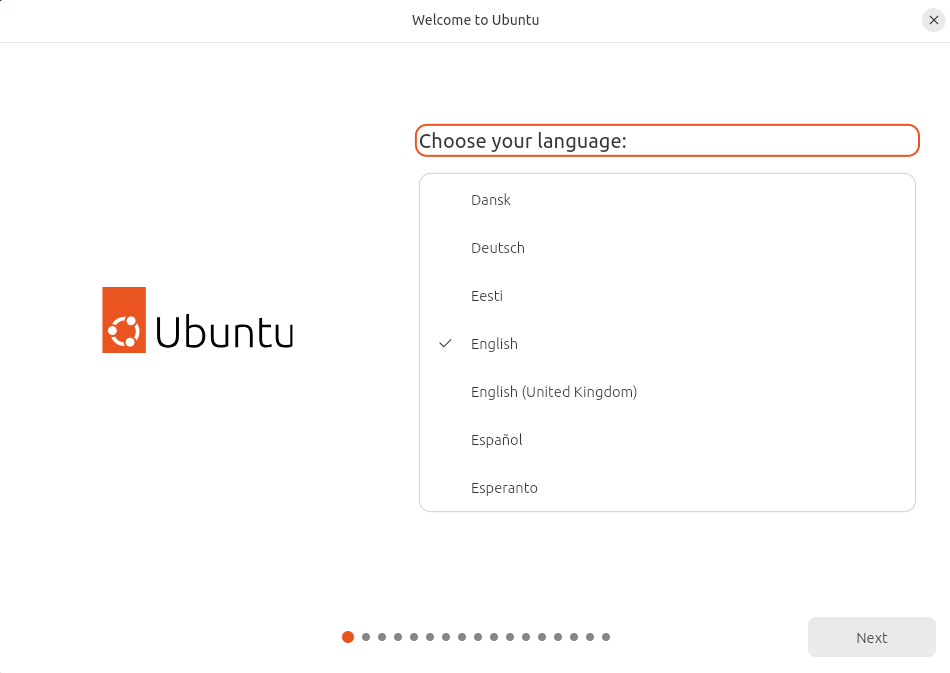
설치에 사용할 언어를 선택한다.
[그림 D-03] 언어 선택 화면
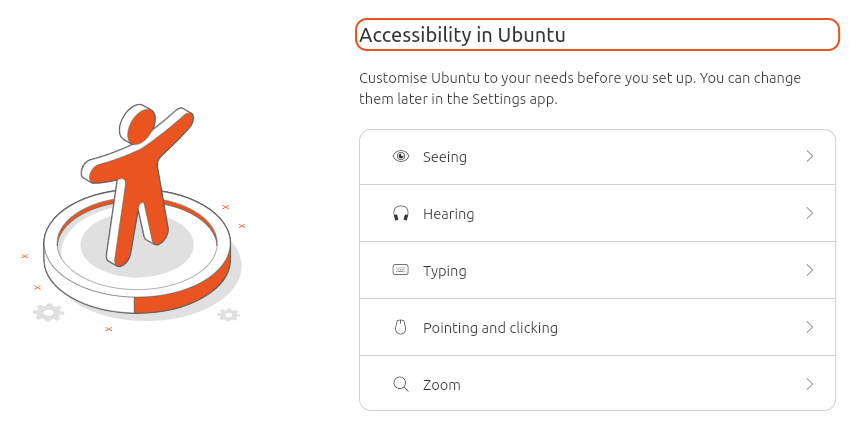
접근성 옵션을 설정한다. 필요한 항목이 없으면 Next를 선택한다.
[그림 D-04] 접근성 설정 화면
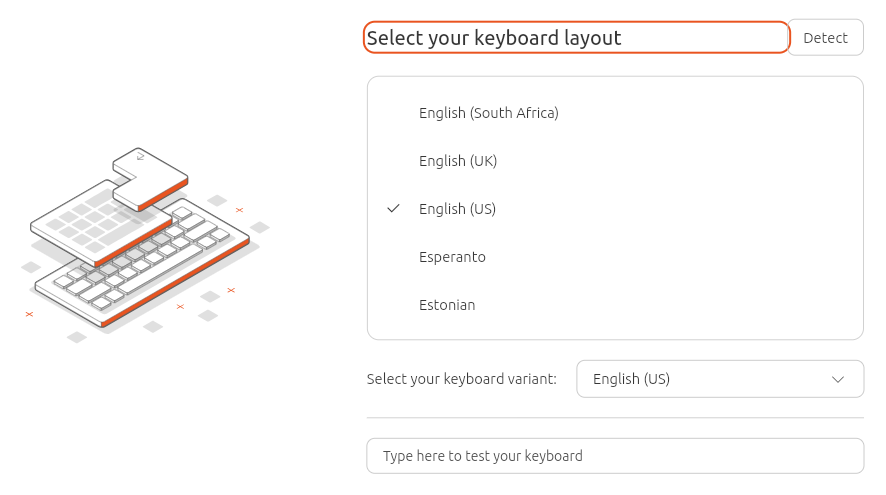
키보드 레이아웃을 선택한다.
[그림 D-05] 키보드 레이아웃 선택 화면
네트워크 설정
사용할 유선 또는 Wi-Fi 네트워크를 선택한다. 26.10의 Settings는 WEP Wi-Fi를 지원하지 않으므로, WEP 공유기에는 연결 방식을 바꿔 둔다.
[그림 D-06] 네트워크 연결 화면
설치 또는 사용하기
Install Ubuntu를 선택한다.
[그림 D-07] Try Ubuntu와 Install Ubuntu 선택 화면
설치 유형 선택
Interactive installation을 선택한다.
[그림 D-08] 설치 유형 선택 화면
설치 애플리케이션 선택
Default selection을 선택한다.
[그림 D-09] 설치 애플리케이션 선택 화면
추가 설치 옵션 선택
서드파티 소프트웨어와 미디어 코덱의 설치 여부를 선택한다.
[그림 D-10] 서드파티 소프트웨어 옵션 화면
디스크 파티션 설정 및 디스크 암호화
Erase disk and install Ubuntu를 선택한다. 이 옵션은 디스크의 기존 데이터를 지운다.
[그림 D-11] 디스크 설치 방식 선택 화면
TPM 기반 전체 디스크 암호화(FDE)를 쓰려면 이 단계에서 선택한다. 하드웨어 신뢰 루트가 없는 컴퓨터는 TPM 키에 PIN 또는 패스프레이즈를 설정해야 설치할 수 있다.
[그림 D-12] 디스크 암호화 옵션 화면 (TPM 항목이 보이면 함께 캡처)
사용자 계정 생성
사용자 이름, 컴퓨터 이름, 암호를 입력한다.
[그림 D-13] 사용자 계정 입력 화면
타임존 설정
타임존을 Asia/Seoul로 선택한다.
[그림 D-14] 타임존 선택 화면
요약 화면에서 내용을 확인하고 Install을 선택한다.
[그림 D-15] 설치 옵션 요약 화면
설치 진행과 완료
[그림 D-16] 설치 진행 화면
설치가 끝나면 Restart now를 선택하고 USB를 제거한다.
[그림 D-17] 설치 완료 화면
재부팅 및 Ubuntu 시작
로그인 화면에서 설치 중 만든 계정으로 로그인한다.
[그림 D-18] 로그인 화면
[그림 D-19] GNOME 51 기본 데스크톱 화면
26.10의 GNOME 51에는 창 타일링 팝업이 새로 들어갔다. 창을 끌어 동작을 확인한다.
[그림 D-20] 창 타일링 팝업 동작 화면
설치 후 확인과 추가 구성
버전을 확인하고 패키지를 갱신한다.
lsb_release -a
uname -r
sudo apt update && sudo apt upgrade
[그림 D-21] lsb_release -a와 uname -r 실행 결과 터미널 화면
| 항목 | 방법 |
|---|---|
| 그래픽 드라이버·코덱 | App Center의 Drivers 페이지에서 확인 |
| 음성 인식 미리보기 | Myna는 기본 설치되지 않는다. 필요하면 별도로 설치한다 |
| Ubuntu Insights | 시스템 수준으로 끌 수 있다 (릴리스 노트) |
[그림 D-22] App Center의 Drivers 페이지 화면
주의사항
| 지시 | 이유 |
|---|---|
| 장기 사용 PC에는 지원 종료일을 먼저 확인할 것 | 26.10의 지원은 2027-07-15에 끝난다. 그 전에 27.04로 올린다 |
| AMD 듀얼 GPU 노트북은 설치 전에 Try 모드로 시험할 것 | 화면 멈춤이 known issue로 올라 있다 |
| Intel AX211 Wi-Fi와 IPU6·IPU7 카메라를 Try 모드에서 확인할 것 | Wi-Fi 불안정과 카메라 오류가 known issue로 올라 있다 |
TPM/FDE 시스템에서 GRUB을 고친 뒤 update-grub을 실행하지 말 것 | 부팅하지 못할 수 있다 |