OpenSSH 서버(openssh-server)를 설치하면 다른 PC에서 SSH로 원격 접속할 수 있다. Ubuntu 26.04의 설치 명령은 Ubuntu 24.04 ssh 서버 설치하기와 같다. 하지만 OpenSSH가 10.2p1로 올라갔고, systemd 소켓 활성화(socket activation)가 기본이다.
이 글에서는 Ubuntu 26.04에 OpenSSH 서버를 설치한다. 이어서 키 인증, 보안 설정, 방화벽 설정 절차를 정리한다.
openssh-server 설치
sudo apt update
sudo apt install -y openssh-server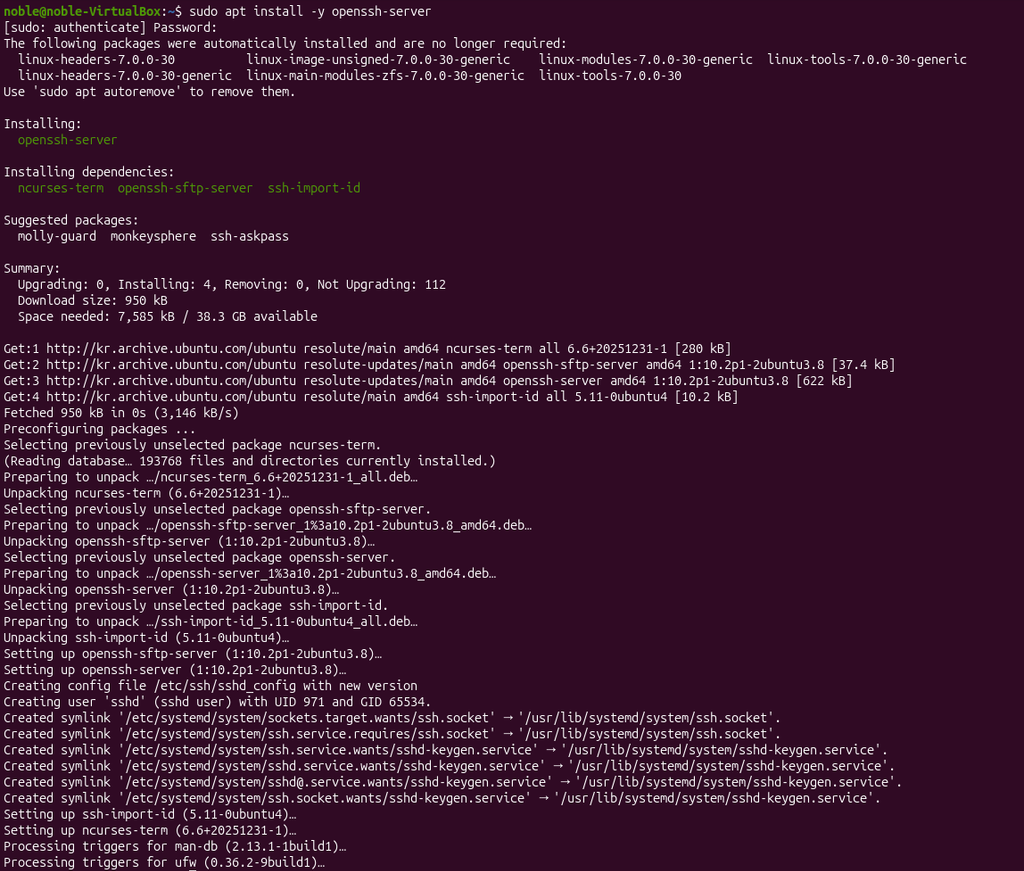
설치 스크립트가 호스트 키를 만들고 ssh.socket을 sockets.target에 연결한다. 26.04 패키지에는 호스트 키를 만드는 sshd-keygen.service도 함께 들어 있다.
소켓 활성화 상태 확인
systemctl status ssh.socket ssh.service --no-pager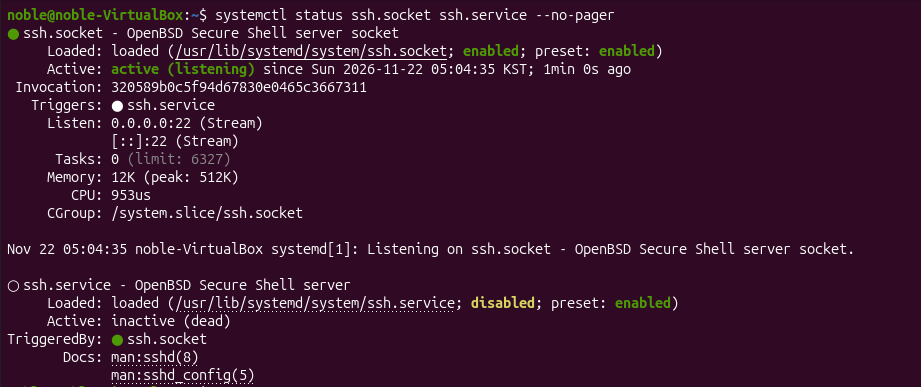
설치 직후 ssh.service는 disabled, inactive (dead)다. 22번 포트는 ssh.socket을 통해 systemd(PID 1)가 연다.
sudo ss -tlnp | grep -E 'State|:22 '
ssh -V
| 유닛 | 역할 | 설치 직후 상태 |
|---|---|---|
ssh.socket | 포트를 열고 첫 연결을 기다린다 | enabled, active (listening) |
ssh.service | sshd 프로세스. 첫 연결이 오면 시작된다 | disabled, inactive (dead) |
첫 접속과 호스트 키 확인
클라이언트에서 비밀번호로 처음 접속한다. 아래 명령의 $ID는 서버 계정, $PW는 그 계정의 비밀번호다. 호스트 키를 묻는 질문에 yes를 입력하고 $PW를 입력한다.
ssh $ID@$TARGET_IP
systemctl is-active ssh.service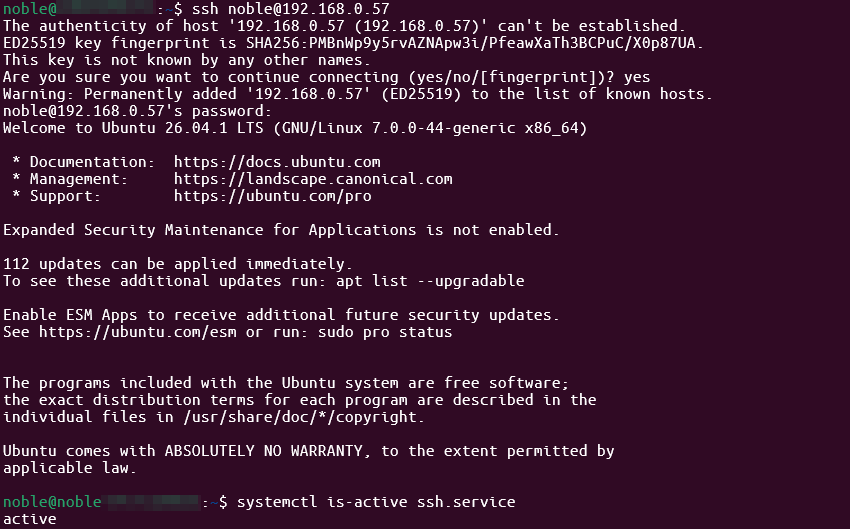
yes를 입력하기 전에 서버에서 지문(fingerprint)을 확인한다. ssh-keygen -lf 출력의 지문이 클라이언트에 나온 값과 같아야 한다.
ssh-keygen -lf /etc/ssh/ssh_host_ed25519_key.pub
systemctl status ssh.service --no-pager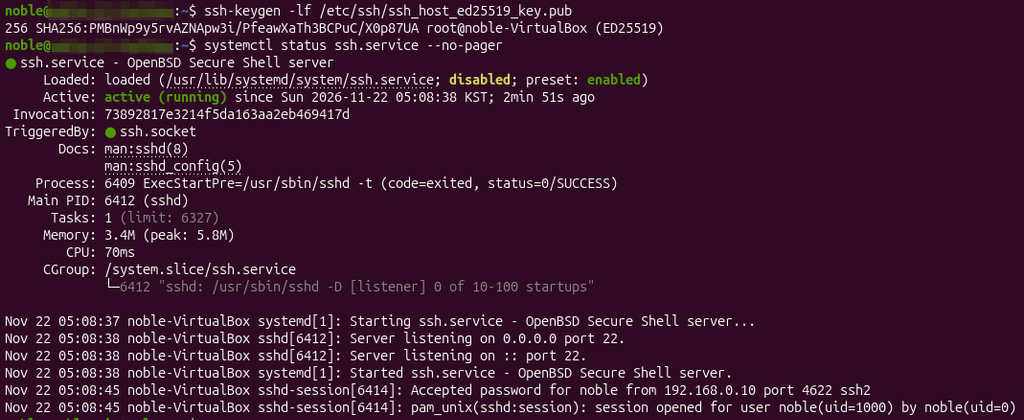
첫 연결 뒤 ssh.service는 TriggeredBy: ssh.socket으로 시작되어 계속 실행된다.
키 인증 설정
클라이언트에서 Ed25519 키를 만든다. 패스프레이즈(passphrase)는 비워 두지 않는다.
ssh-keygen -t ed25519 -C "$ID@client"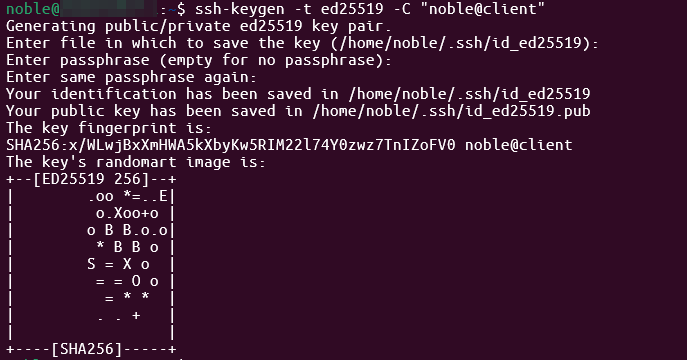
ssh-copy-id로 공개 키를 서버의 ~/.ssh/authorized_keys에 추가한다. 이 단계에서 $PW를 한 번 입력한다.
ssh-copy-id $ID@$TARGET_IP
키로 다시 접속해 인증 방식과 키 교환(kex) 알고리즘을 확인한다.
ssh -v $ID@$TARGET_IP true 2>&1 | grep -E 'kex: algorithm|Server accepts|Authenticated'
키 교환 알고리즘은 클라이언트 버전에 따라 달라진다. 26.04의 OpenSSH 10.2p1 클라이언트로 접속하면 ML-KEM 기반 알고리즘이 선택된다.
| 클라이언트 | 선택된 키 교환 알고리즘 |
|---|---|
| Ubuntu 24.04 (OpenSSH 9.6p1) | sntrup761x25519-sha512@openssh.com |
| Ubuntu 26.04 (OpenSSH 10.2p1) | mlkem768x25519-sha256 |
두 알고리즘 모두 양자 내성(post-quantum) 하이브리드 방식이다. 서버 설정은 바꾸지 않아도 된다.
sshd_config.d로 보안 설정
/etc/ssh/sshd_config는 24번째 줄에서 Include /etc/ssh/sshd_config.d/*.conf를 읽는다. 설치 직후 이 디렉터리는 비어 있다. 본 파일은 그대로 두고 새 drop-in 파일을 만들어 설정을 넣는다.
sudo tee /etc/ssh/sshd_config.d/10-hardening.conf <<'EOF'
PasswordAuthentication no
KbdInteractiveAuthentication no
PermitRootLogin no
MaxAuthTries 3
AllowUsers $ID
EOF
sudo sshd -t && echo syntax-ok
sudo sshd -T | grep -E '^(passwordauth|kbdinteractiveauth|permitrootlogin|maxauthtries|allowusers)'
sudo systemctl restart ssh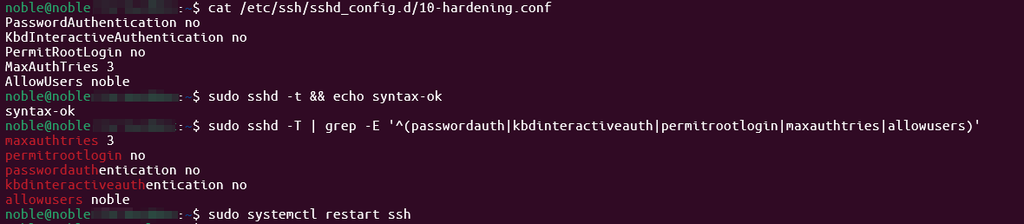
sshd -t는 문법만 검사한다. 실제로 적용될 값은 sshd -T로 확인한다.
| 옵션 | 값 | 효과 |
|---|---|---|
PasswordAuthentication | no | 비밀번호 인증을 막는다 |
KbdInteractiveAuthentication | no | PAM 키보드 대화형 인증으로 비밀번호를 묻는 경로를 막는다 |
PermitRootLogin | no | root 로그인을 막는다 |
MaxAuthTries | 3 | 연결 하나에서 인증 시도를 3회로 제한한다 |
AllowUsers | $ID | 목록에 있는 사용자만 접속을 허용한다 |
클라이언트에서 비밀번호 로그인과 root 로그인을 시도하면 둘 다 거부된다. 키 로그인은 그대로 된다.
ssh -o PubkeyAuthentication=no $ID@192.168.0.57
ssh root@192.168.0.57
ssh $ID@192.168.0.57 hostname
같은 옵션이 여러 파일에 있으면 먼저 읽은 값이 적용된다. 파일 이름 순서가 앞인 05-legacy.conf를 만들면 결과가 바뀐다.
$ echo 'PasswordAuthentication yes' | sudo tee /etc/ssh/sshd_config.d/05-legacy.conf
$ ls /etc/ssh/sshd_config.d/
05-legacy.conf
10-hardening.conf
$ sudo sshd -T | grep ^passwordauthentication
passwordauthentication yes
$ sudo rm /etc/ssh/sshd_config.d/05-legacy.conf
$ sudo sshd -T | grep ^passwordauthentication
passwordauthentication no
접속 로그 확인
sudo journalctl -u ssh.service -n 6 --no-pager
root 접속은 not listed in AllowUsers로 거부된다. OpenSSH 9.8부터는 연결마다 sshd-session 프로세스가 생기므로 로그에도 이 이름이 찍힌다.
ufw 방화벽 설정
ufw는 설치되어 있지만 기본으로 꺼져 있다. SSH 포트를 먼저 허용한 뒤 ufw를 켠다.
sudo ufw app info OpenSSH
sudo ufw allow OpenSSH
sudo ufw enable
sudo ufw status verbose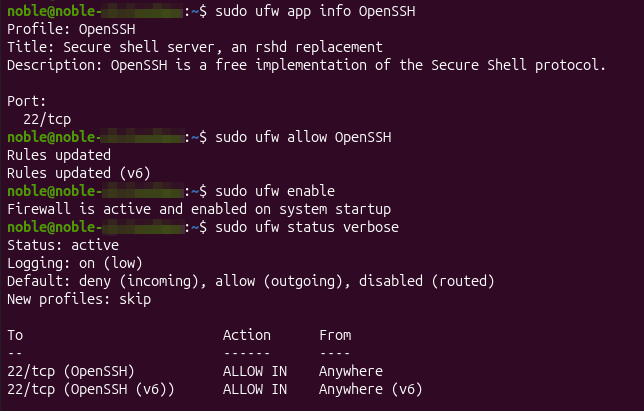
OpenSSH 앱 프로필은 22/tcp를 연다.
주의사항
- 원격 세션에서는
ufw enable보다ufw allow를 먼저 실행할 것. 순서가 바뀌면 현재 SSH 연결이 끊긴다. - 비밀번호 인증을 끄기 전에 키 로그인을 새 터미널에서 확인할 것. 기존 세션은 열어 둔다. 키 로그인이 실패하면 그 세션으로 설정을 되돌린다.
- 설정을 바꾸기 전에
sshd_config.d의 파일 목록을 확인할 것. 설치 직후에는 비어 있지만 다른 패키지나 관리 도구가 파일을 추가할 수 있다. 같은 옵션은 먼저 읽은 값이 이기므로sshd -T로 최종 값을 확인한다. - 호스트 키 확인 질문을 그냥 넘기지 말 것. 서버의
ssh-keygen -lf지문과 같은지 확인한 뒤yes를 입력한다.
마무리
26.04에서 SSH 서버 설치 명령은 24.04와 같다. 차이는 소켓 활성화와 OpenSSH 10의 기본값이다. 설정은 sshd_config.d drop-in에 두고, 적용 값은 sshd -T로 확인한다.