Ubuntu 26.04 LTS를 지금 새로 설치한다면 4월의 GA ISO보다 8월 27일에 나온 26.04.1 ISO가 낫다. 26.04.1 ISO에는 넉 달 동안 쌓인 수정이 들어 있어 설치 직후 받을 업데이트가 적다. 또한 하드웨어 신뢰 기반(hardware root of trust)이 없는 PC에서도 TPM 기반 디스크 암호화를 고를 수 있다. 이 기능은 26.04.1 ISO에서만 쓸 수 있다.
이 글에서는 26.04.1 ISO로 Ubuntu Desktop을 설치하는 과정을 정리한다. ISO 검증과 ISO 내부 확인은 테스트 호스트에서 직접 실행했다. 설치 화면은 실제 설치 화면을 캡처해 넣는다.
이 주제의 다른 글
- Ubuntu 26.04.1 LTS 포인트 릴리스 정리 — 변경 사항과 업그레이드
- Ubuntu 26.04.1 LTS Server 설치 가이드
- Ubuntu 26.04 LTS(Resolute Raccoon) 릴리스 노트 정리
- Ubuntu 24.04에서 26.04로 업그레이드 방법
26.04 GA ISO와 다른 점
두 ISO의 패키지 목록(manifest)을 비교했다. Desktop ISO는 패키지 1,829개 가운데 440개의 버전이 바뀌었다.
B=https://releases.ubuntu.com/26.04.1
curl -s -O $B/ubuntu-26.04-desktop-amd64.manifest
curl -s -O $B/ubuntu-26.04.1-desktop-amd64.manifest
diff <(sort ubuntu-26.04-desktop-amd64.manifest) \
     <(sort ubuntu-26.04.1-desktop-amd64.manifest) | grep -c '^>'
grep -E "^(linux-image-7|snap:ubuntu-desktop-bootstrap|snap:hwctl)" ubuntu-26.04*-desktop-amd64.manifest
440
ubuntu-26.04-desktop-amd64.manifest:linux-image-7.0.0-14-generic 7.0.0-14.14
ubuntu-26.04-desktop-amd64.manifest:snap:ubuntu-desktop-bootstrap 26.04/stable 589
ubuntu-26.04.1-desktop-amd64.manifest:linux-image-7.0.0-30-generic 7.0.0-30.30
ubuntu-26.04.1-desktop-amd64.manifest:snap:hwctl stable/ubuntu-26.04 123
ubuntu-26.04.1-desktop-amd64.manifest:snap:ubuntu-desktop-bootstrap 26.04/stable/ubuntu-26.04.1 665| 항목 | 26.04 GA | 26.04.1 |
|---|---|---|
| 커널 | 7.0.0-14 | 7.0.0-30 |
설치 프로그램 snap(ubuntu-desktop-bootstrap) | 리비전 589 | 리비전 665. Subiquity 26.04.1 포함 |
| TPM 암호화 | 하드웨어 신뢰 기반이 있는 PC만 | 신뢰 기반이 없어도 위험을 확인하고 PIN·패스프레이즈와 함께 선택 가능 |
| 새 snap | – | hwctl(Canonical 인증 하드웨어 조회 클라이언트) |
| 키보드 감지 화면 | 일부 레이아웃만 처리 | 수정(LP #2152901) |
Subiquity 26.04.1 릴리스 노트는 이 TPM 기능을 26.04.1 ISO에서만 쓸 수 있다고 밝힌다. 26.04 ISO에서 설치 프로그램 snap만 갱신해서는 안 된다. 이 기능이 필요하면 26.04.1 ISO로 새로 설치해야 한다.
시스템 요구 사항
| 항목 | 요구 사항 |
|---|---|
| 프로세서 | 2GHz 듀얼코어 이상 |
| 메모리 | 6GB 이상 |
| 저장 공간 | 25GB 이상 |
| 설치 매체 | 8GB 이상 USB 메모리(ISO가 약 6.5GB) |
값은 26.04 릴리스 노트 기준이다. 26.04.1 릴리스 노트는 요구 사항을 바꾸지 않았다.
ISO 파일 다운로드
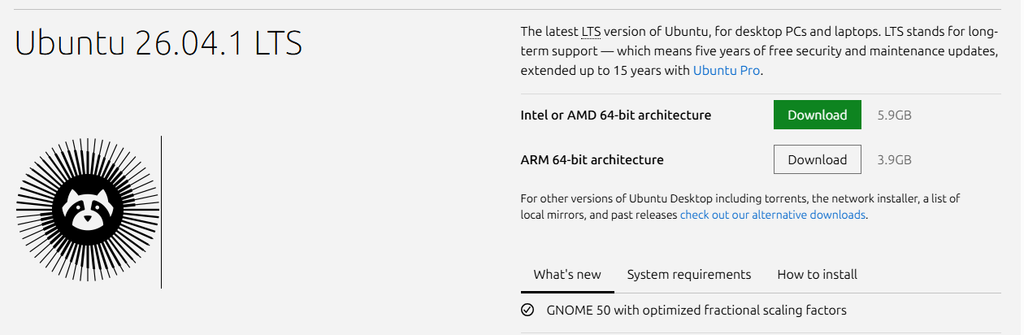
Ubuntu Desktop 다운로드 페이지에서 26.04.1 ISO를 내려받는다. 국내에서는 공식 미러가 더 빠를 수 있다.
B=https://releases.ubuntu.com/26.04.1
curl -sI $B/ubuntu-26.04.1-desktop-amd64.iso | grep -iE "^(content-length|last-modified)"
curl -s -O $B/ubuntu-26.04.1-desktop-amd64.iso
Last-Modified: Wed, 26 Aug 2026 06:38:13 GMT
Content-Length: 6482409472ISO 무결성 확인
미러에서 받았더라도 체크섬 파일은 releases.ubuntu.com에서 받아 서명을 확인한다.
B=https://releases.ubuntu.com/26.04.1
curl -s -O $B/SHA256SUMS
curl -s -O $B/SHA256SUMS.gpg
gpg --keyring /usr/share/keyrings/ubuntu-archive-keyring.gpg --no-default-keyring \
    --verify SHA256SUMS.gpg SHA256SUMS 2>&1 | grep -E 'Good|Primary'
sha256sum -c SHA256SUMS --ignore-missing
gpg: Good signature from "Ubuntu CD Image Automatic Signing Key (2012) <cdimage@ubuntu.com>" [unknown]
Primary key fingerprint: 8439 38DF 228D 22F7 B374 2BC0 D94A A3F0 EFE2 1092
ubuntu-26.04.1-desktop-amd64.iso: OK설치 USB 드라이브 준비
Rufus나 balenaEtcher로 부팅 USB를 만든다. 방법은 Rufus 글과 balenaEtcher 글을 참고한다.
시스템 부팅 및 설치
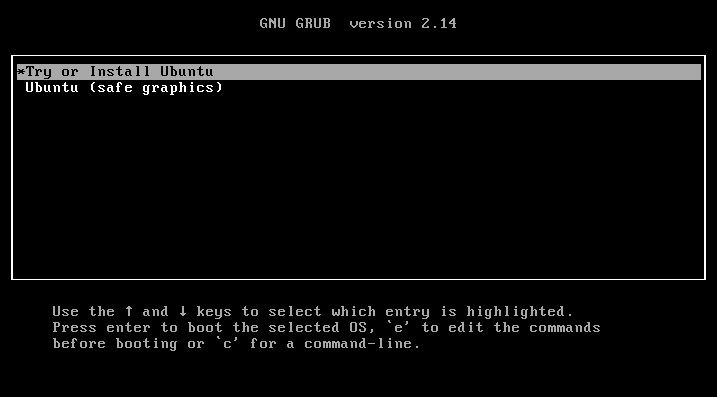
USB로 부팅하면 GRUB 메뉴가 나온다. 메뉴 항목은 ISO의 boot/grub/grub.cfg에서 읽었다.
ISO=ubuntu-26.04.1-desktop-amd64.iso
xorriso -osirrox on -indev $ISO -extract /.disk/info info >/dev/null 2>&1 && cat info; echo
xorriso -osirrox on -indev $ISO -extract /boot/grub/grub.cfg grub.cfg >/dev/null 2>&1
grep -E "menuentry|linux\s" grub.cfg
Ubuntu 26.04.1 LTS "Resolute Raccoon" - Release amd64 (20260826)
menuentry "Try or Install Ubuntu" {
linux /casper/vmlinuz --- quiet splash
menuentry "Ubuntu (safe graphics)" {
linux /casper/vmlinuz nomodeset --- quiet splash
menuentry 'Boot from next volume' {
menuentry 'UEFI Firmware Settings' {| 메뉴 | 용도 |
|---|---|
Try or Install Ubuntu | 일반 설치 |
Ubuntu (safe graphics) | nomodeset으로 부팅. 그래픽 문제로 화면이 나오지 않을 때 선택 |
Boot from next volume | 다음 장치로 부팅 |
UEFI Firmware Settings | 펌웨어 설정 진입 |
Try or Install Ubuntu를 선택하여 설치를 시작한다.
언어 및 키보드 설정
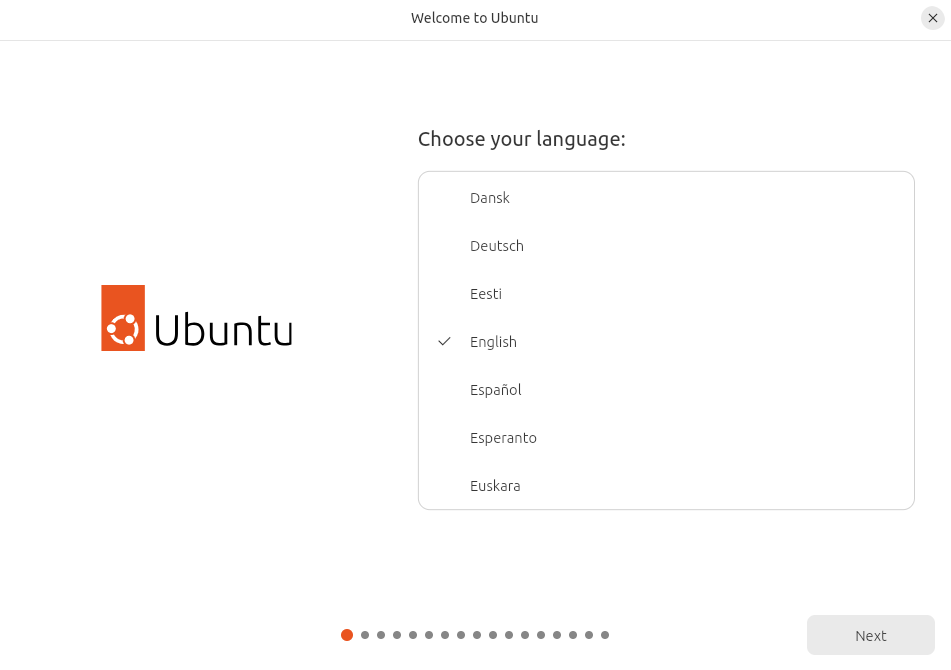
설치에 사용할 언어를 선택한다.
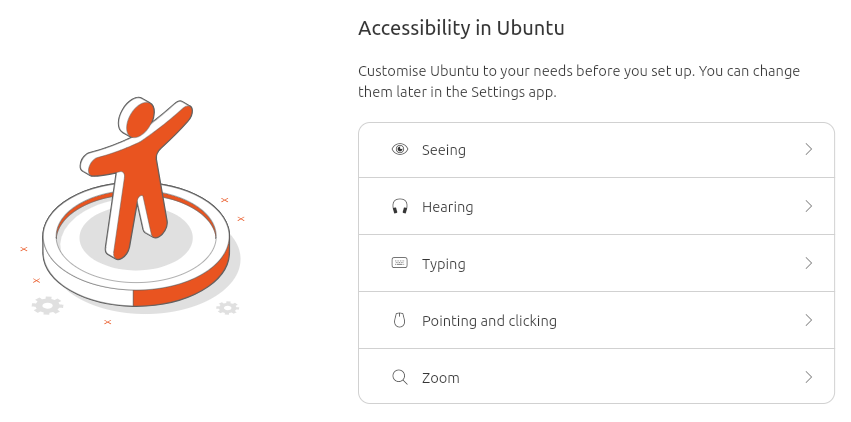
접근성 옵션을 설정한다. 필요한 항목이 없으면 Next를 선택한다.
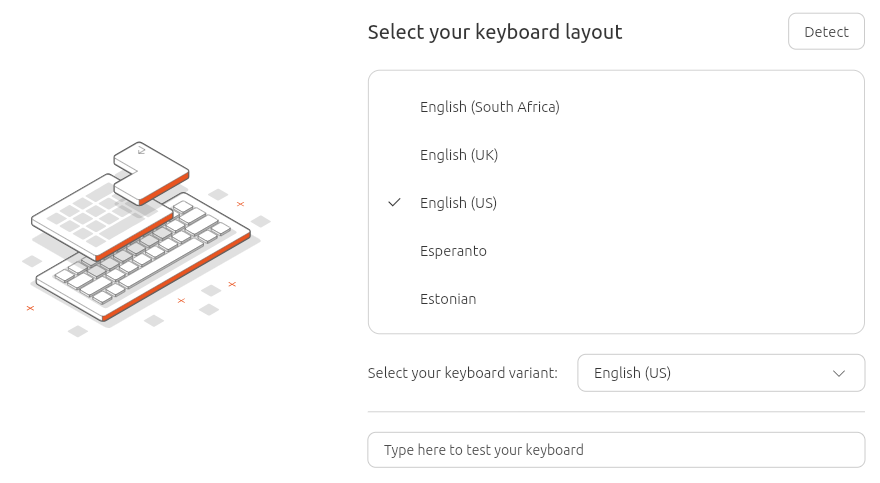
키보드 레이아웃을 선택한다. 26.04.1은 키보드 감지 화면이 일부 레이아웃만 처리하던 문제를 고쳤다.
네트워크 설정
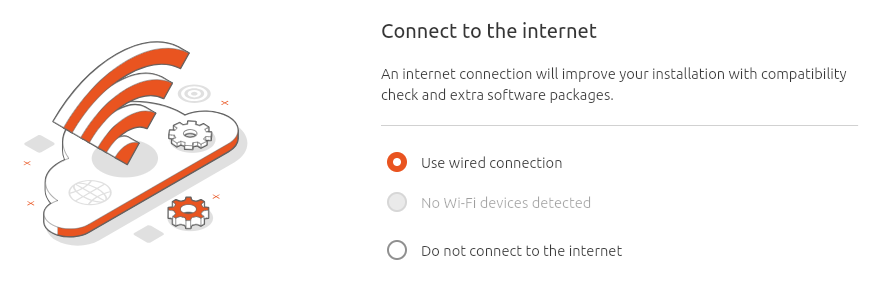
유선 또는 Wi-Fi 네트워크를 선택한다. 연결하면 설치 중에 업데이트와 서드파티 드라이버를 받을 수 있다.
Installer 업데이트
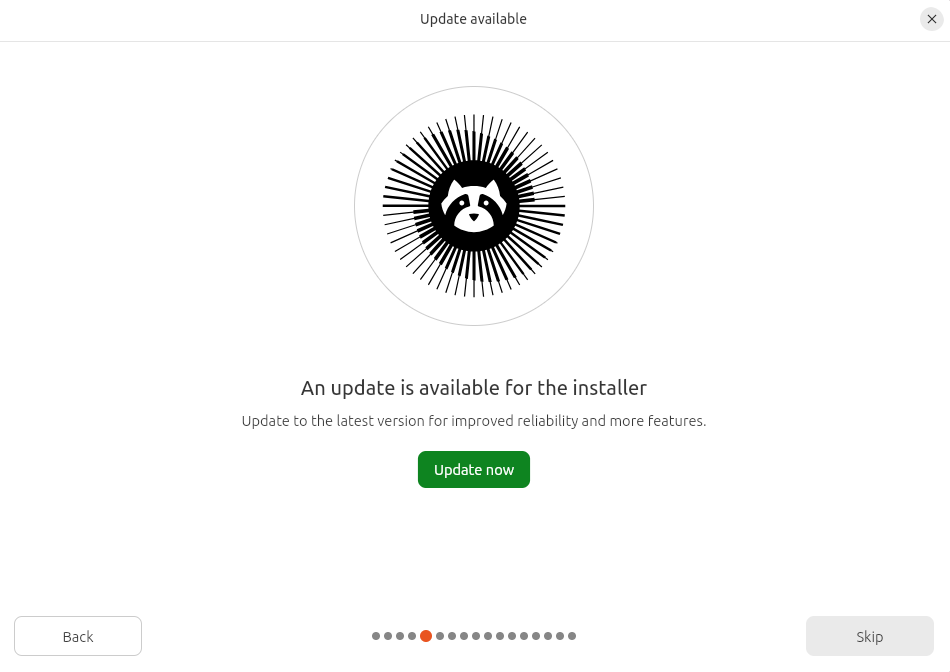
Installer 새버전으로 업데이트가 가능하다. 여기서는 Skip으로 넘어간다.
설치 또는 사용하기
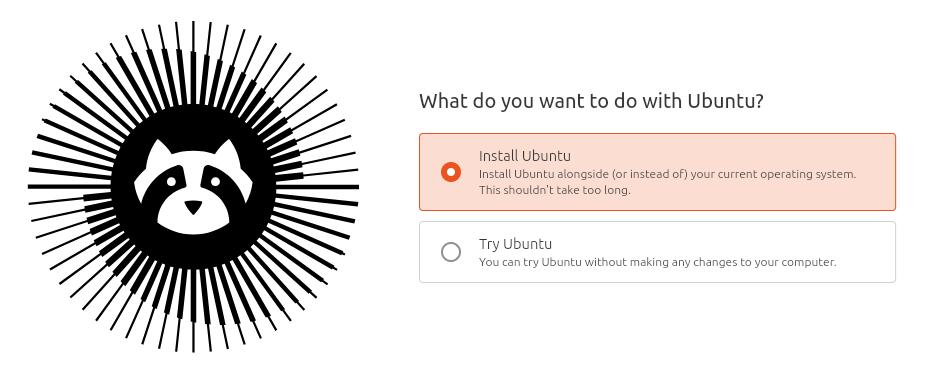
Install Ubuntu를 선택한다. Try Ubuntu를 고르면 설치 없이 라이브 세션을 쓴다.
설치 유형 선택
| 옵션 | 용도 |
|---|---|
| Interactive installation | 화면을 따라 하나씩 선택한다 |
| Automated installation | autoinstall YAML 파일로 설치한다. 여러 대에 같은 구성을 반복할 때 쓴다 |
설치 애플리케이션 선택
| 옵션 | 구성 |
|---|---|
| Default selection | 웹 브라우저와 기본 유틸리티 |
| Extended selection | 오피스 도구와 추가 유틸리티 |
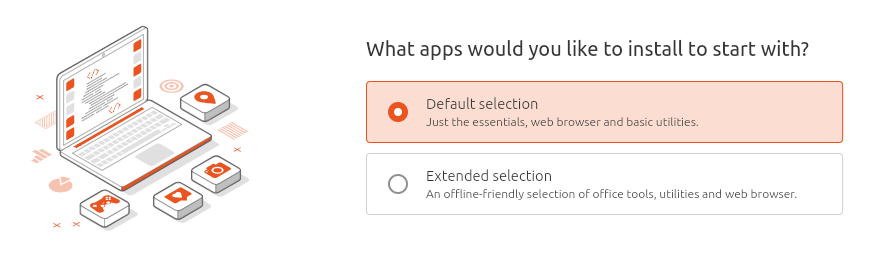
두 선택지가 쓰는 이미지와 설치 크기는 ISO의 install-sources.yaml에 있다.
xorriso -osirrox on -indev ubuntu-26.04.1-desktop-amd64.iso \
  -extract /casper/install-sources.yaml install-sources.yaml >/dev/null 2>&1
grep -E "^  default:|^- default:|^  size:|^      (path|size|snapd_system_label):" install-sources.yaml
default: linux-generic-hwe-24.04
- default: true
size: 6506545152
path: minimal.squashfs
size: 3436847104
path: minimal.enhanced-secureboot.squashfs
size: 3436847104
snapd_system_label: enhanced-secureboot-desktop
- default: false
size: 8270364672
path: minimal.standard.enhanced-secureboot.squashfs
size: 4934475776
snapd_system_label: enhanced-secureboot-desktop
path: minimal.standard.squashfs
size: 4934475776| 선택 | 이미지 | 설치 크기 |
|---|---|---|
| Default selection | minimal.squashfs | 약 6.5GB |
| Extended selection | minimal.standard.squashfs | 약 8.3GB |
| TPM 암호화를 고른 경우 | *.enhanced-secureboot.squashfs | 위와 같음 |
TPM 암호화를 고르면 설치 프로그램이 enhanced-secureboot 계층을 쓴다. 첫 줄의 linux-generic-hwe-24.04는 설치될 커널 메타패키지 이름이다. 26.04.1 manifest에서 이 패키지는 7.0.0-30을 가리킨다.
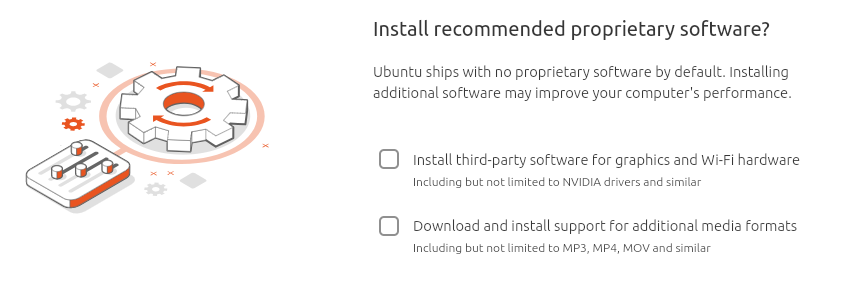
추가 설치 옵션 선택
그래픽·Wi-Fi 드라이버와 미디어 코덱을 설치할지 선택한다. NVIDIA GPU가 있으면 서드파티 소프트웨어를 선택한다.
디스크 파티션 설정 및 디스크 암호화
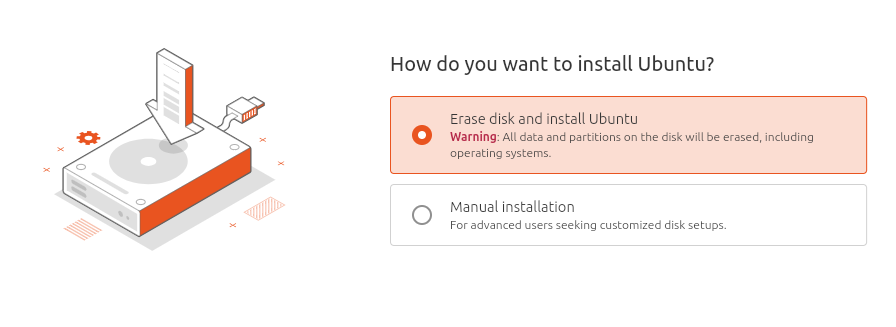
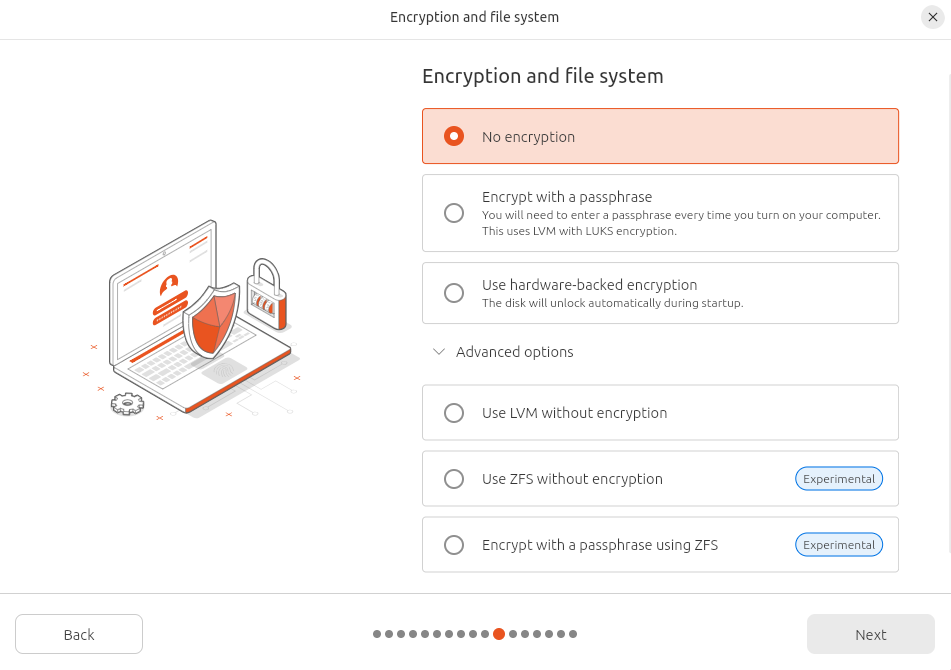
디스크 전체를 쓰려면 Erase disk and install Ubuntu를 선택한다. 고급 기능(Advanced features) 화면에서 암호화 방식을 고른다. 화면의 항목 이름은 아래 캡처를 기준으로 한다.
| 방식 | 동작 |
|---|---|
| 암호화 없음 | ext4로 설치 |
| LVM + 암호화 | LUKS 전체 디스크 암호화. 부팅마다 패스프레이즈 입력 |
| TPM 기반 암호화 | 암호화 키를 TPM에 저장. 부팅 체인이 바뀌지 않았으면 자동으로 잠금 해제. PIN이나 패스프레이즈를 더할 수 있다 |
| ZFS | ZFS 파일 시스템. 암호화를 함께 선택할 수 있다 |
26.04.1부터는 하드웨어 신뢰 기반이 없는 PC에서도 TPM 옵션이 열린다. 설치 프로그램이 위험을 알리고, 사용자가 확인하면 PIN이나 패스프레이즈를 함께 설정한다.
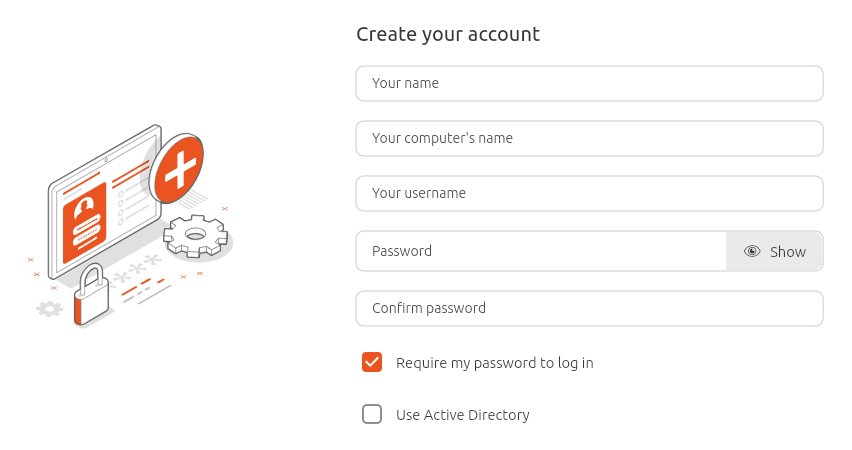
사용자 계정 생성
이름, 컴퓨터 이름, 사용자 이름, 비밀번호를 입력한다.
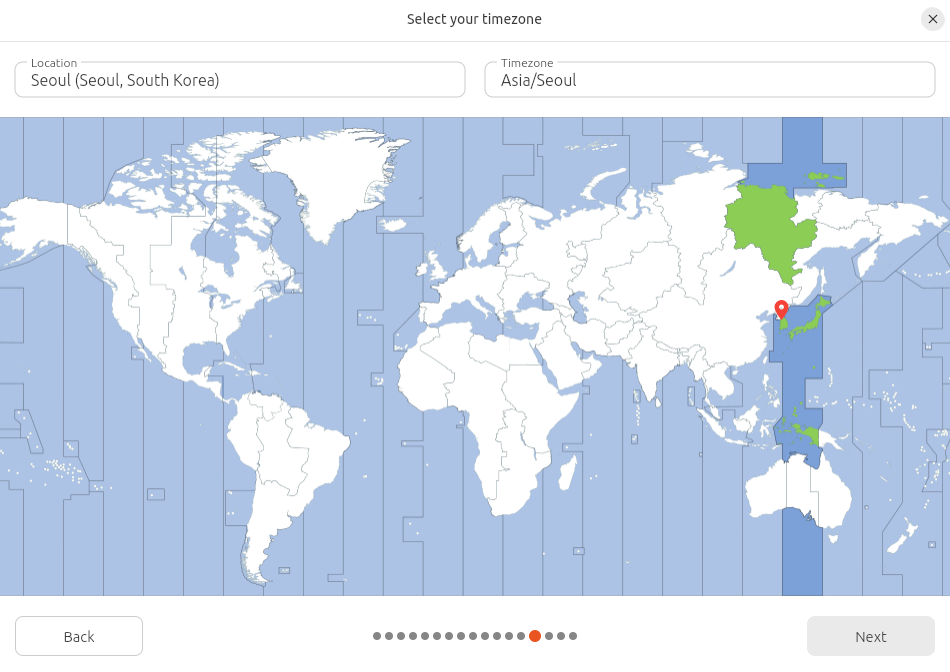
타임존 설정
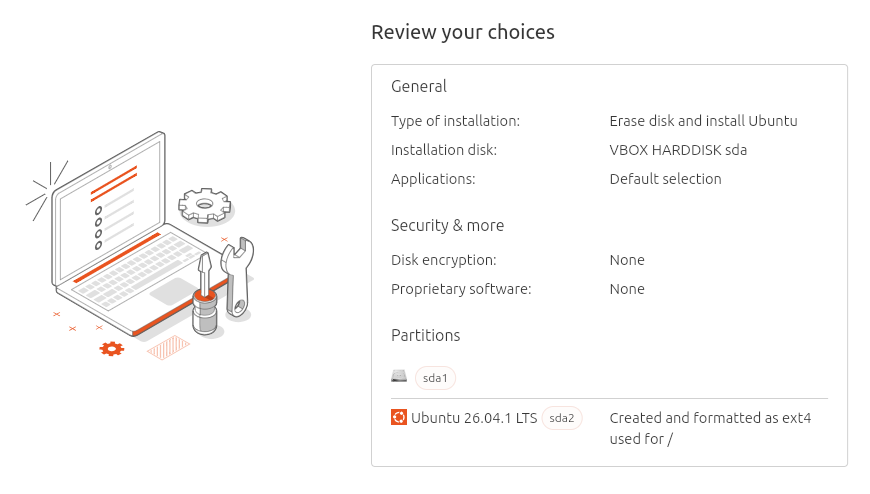
타임존을 Asia/Seoul로 설정한다. 다음 화면에서 설치 요약을 확인하고 Install을 선택한다.
설치 진행과 완료
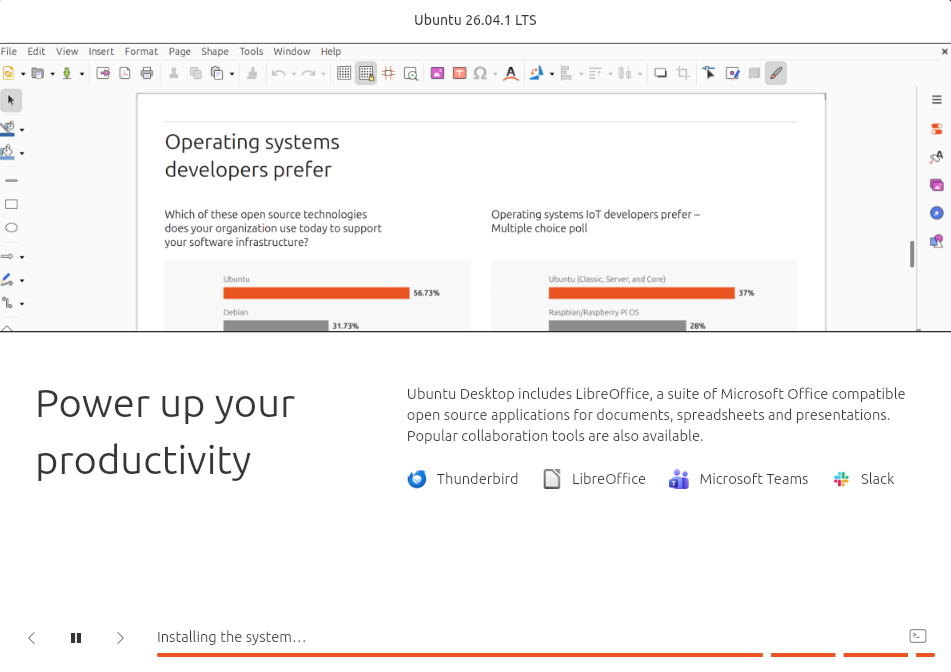
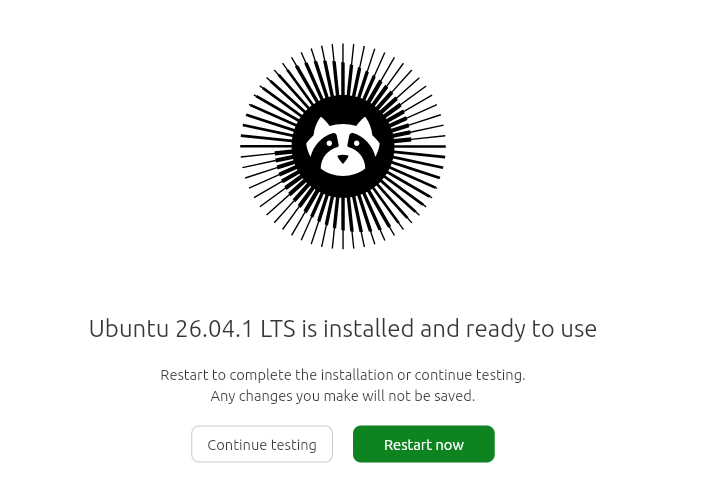
설치가 끝나면 Restart now를 선택하고, 안내가 나오면 USB를 뽑는다.
재부팅 및 Ubuntu 시작
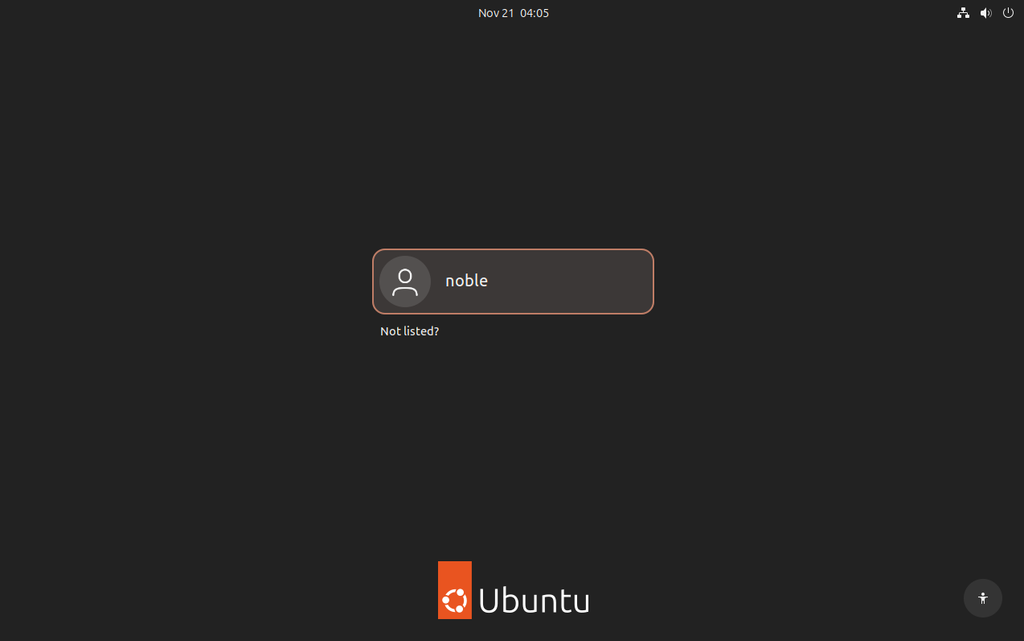
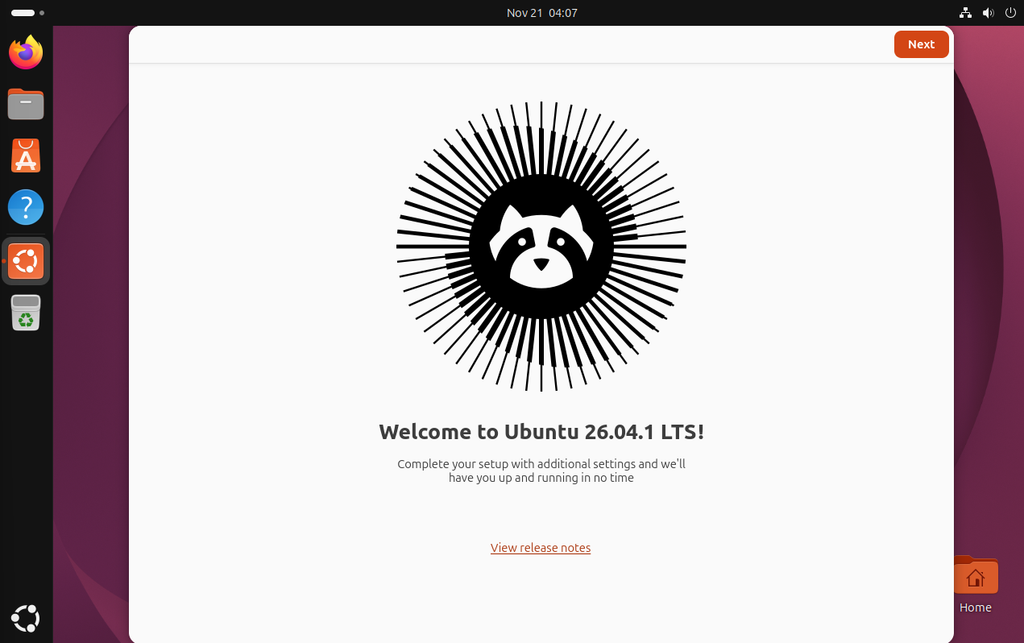
로그인하면 GNOME 50 데스크톱이 Wayland 세션으로 실행된다.
설치 후 확인
설치된 시스템의 버전 정보는 ISO의 루트 파일 시스템과 같다. 아래 출력은 ISO 안의 squashfs에서 같은 파일을 읽은 결과다.
ISO=ubuntu-26.04.1-desktop-amd64.iso
xorriso -osirrox on -indev $ISO -extract /casper/minimal.squashfs base.squashfs >/dev/null 2>&1
unsquashfs -q -d root -f base.squashfs usr/lib/os-release >/dev/null
grep -E '^(PRETTY_NAME|VERSION)=' root/usr/lib/os-release
unsquashfs -l base.squashfs | grep -E 'boot/vmlinuz-|seed/snaps/(hwctl|firefox|snapd)_'
PRETTY_NAME="Ubuntu 26.04.1 LTS"
VERSION="26.04.1 LTS (Resolute Raccoon)"
squashfs-root/boot/vmlinuz-7.0.0-30-generic
squashfs-root/var/lib/snapd/seed/snaps/firefox_8763.snap
squashfs-root/var/lib/snapd/seed/snaps/hwctl_123.snap
squashfs-root/var/lib/snapd/seed/snaps/snapd_27710.snap설치 직후에는 26.04.1 이후의 업데이트를 받는다.
sudo apt update && sudo apt upgrade
uname -r
grep PRETTY_NAME /etc/os-release
주의사항
- 새로 설치할 때 26.04 GA ISO를 쓰지 말 것. 설치 직후 받을 업데이트가 많고, 하드웨어 신뢰 기반 없는 TPM 암호화를 고를 수 없다.
- 이미 26.04를 쓰고 있다면 재설치하지 말 것.
sudo apt update && sudo apt upgrade만으로 26.04.1이 된다. - TPM 암호화를 고르면 복구 키를 따로 보관할 것. 펌웨어나 부트 체인이 바뀌면 TPM이 잠금을 풀지 않고 복구 키를 요구한다.
- 26.04.1에서 새 하드웨어용 HWE 커널을 기대하지 말 것. HWE 커널은 26.04.2부터 들어온다. 최신 GPU나 노트북이 인식되지 않으면 26.04.2를 기다리거나 OEM 커널을 확인한다.
- ISO 체크섬을 미러의 SHA256SUMS만으로 확인하지 말 것. 서명을 검증한 releases.ubuntu.com의 파일과 비교한다.
마무리
설치 절차는 26.04 GA와 같다. 달라진 것은 ISO에 담긴 커널과 설치 프로그램, 그리고 TPM 암호화 선택 범위다. 새 PC에 26.04 LTS를 올린다면 26.04.1 ISO로 시작한다.